
 admin
admin 最新搭建NPS内网穿透,在外轻松远程访问内网设备!
下载地址:https://github.com/yisier/nps/releases
Windows安装:npc.exe install +服务器端 客户端参数
启动: npc.exe start
停止: npc.exe stop
卸载:npc.exe uninstall,再重新注册
安装准备:VPS一台、Debian系统
https://github.com/yisier/nps/releases
1、NPS开源项目地址:【点击进入】(此项目已经很久没更新了)
- 项目安装文档:【点击进入】
- 最新开源项目:【点击进入】(由旧项目二次开发而来)
2、配置NPS服务器端
- 手动下载安装文件(国内下载比较慢,可以直接下载下来,上传到服务器root目录下)
- 从github上获取最新版本的nps服务端
- 解压服务器端文件
tar -zxvf linux_amd64_server.tar.gz- 如果需要更改登录账号和密码,在/root/conf/nps.conf此路径下配置文件中更改(红色部分改成你自己想要的)
- 注意要点:如果要改密码,请在执行安装命令前更改,之后更改不起作用
- web_username=admin
- web_password=123
- 如果需要更改唯一验证密钥,在/root/conf/hosts.json此路径下配置文件中更改
- 执行安装命令
./nps install- 启动服务器端
nps start4、登陆NPS控制面板并设置参数(登陆默认端口为:8081,默认用户名:admin,默认密码:123)
- 如果需要更改登录账号和密码,在/root/conf/nps.conf此路径下配置文件中更改(红色部分改成你自己想要的)
- web_username=admin
- web_password=admin123456
- 客户端——新增——设置客户端验证密钥
5、配置NPS客户端
- 开启openwrt的SFTP的功能
opkg update
opkg install openssh-sftp-server- 下载客户端配置文件
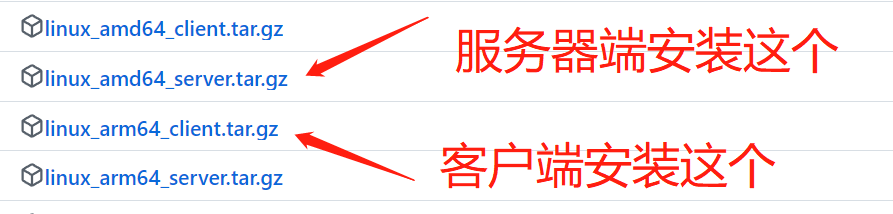
- 通过Finalshell上传到软路由root目录下(如果上传不了,可执行以下命令)
mount -o remount rw /- 通过Finalshell对上传的文件解压
tar -zxvf linux_amd64_client.tar.gz6、启动客户端
- 临时启动客户端测试
./npc -server=服务器IP:客户端连接端口 -vkey=前面设置的客户端验证密钥- 设置客户端后台启动
nohup ./npc -server=服务器IP:服务器连接端口 -vkey=前面设置的客户端验证密钥